Domain gemse.de kaufen?
Wir ziehen mit dem Projekt
gemse.de um.
Sind Sie am Kauf der Domain
gemse.de interessiert?
domain@kv-gmbh.de · 0541-91531010
Domain gemse.de kaufen?
Wie richte ich den TP-Link AC1200 Wireless Media Server ein?
Um den TP-Link AC1200 Wireless Media Server einzurichten, verbinde ihn zunächst mit deinem Router über ein Ethernet-Kabel. Öffne dann einen Webbrowser und gib die IP-Adresse des Routers ein. Melde dich mit deinen Anmeldedaten an und navigiere zu den Einstellungen für den Media Server. Dort kannst du die gewünschten Einstellungen vornehmen, wie z.B. die Freigabe von Dateien oder das Einrichten eines Medienservers. **
Wie verbinde ich meinen TP-Link Wireless N Router mit meinem Handy?
Um deinen TP-Link Wireless N Router mit deinem Handy zu verbinden, musst du sicherstellen, dass dein Handy mit dem WLAN-Netzwerk des Routers verbunden ist. Gehe dazu in die Einstellungen deines Handys, wähle WLAN aus und suche nach dem Namen des Routers. Wähle das Netzwerk aus und gib das Passwort ein, falls erforderlich. Sobald die Verbindung hergestellt ist, kannst du auf das Internet über den Router zugreifen. **
Ähnliche Suchbegriffe für TP-LINK-Wireless-Bridge-5
Top-Angebote
Produkte zum Begriff TP-LINK-Wireless-Bridge-5:
-
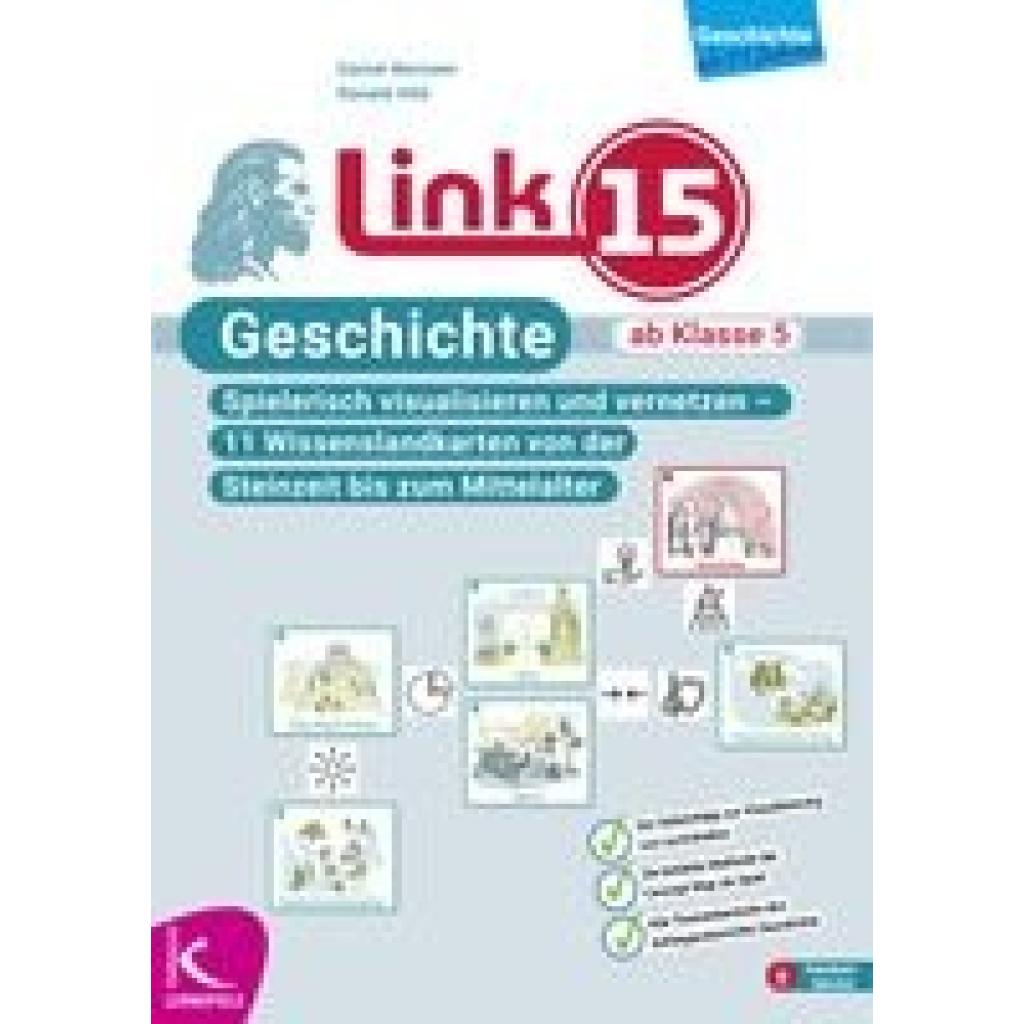
Bernsen, Daniel: LINK-15: Geschichte ab Klasse 5LINK-15: Geschichte ab Klasse 5 , Von den ersten Menschen bis zum Ende des Mittelalters , Zündkabel & Zündkabelstecker > Elektrik & Zündungen , Erscheinungsjahr: 202410, Autoren: Bernsen, Daniel~Hild, Ronald, Seitenzahl/Blattzahl: 60, Keyword: Altsteinzeit; Antikes Griechenland; Attische Demokratie; Bronzezeit; Byzantinisches Reich; Concept Map; Eisenzeit; Gamification; Geschichte spielen; Jungsteinzeit; Lernspiel; Mittelalter; Pharaonen; Renaissance; Römer; Spiel; Ägypten, Fachschema: Geschichte / Lehrermaterial, Bildungsmedien Fächer: Geschichte, Fachkategorie: Unterricht und Didaktik: Geschichte, Warengruppe: HC/Schulbücher/Unterrichtsmat./Lehrer, UNSPSC: 49019900, Warenverzeichnis für die Außenhandelsstatistik: 49019900, Länge: 297, Breite: 210, Höhe: 10, Gewicht: 302, Produktform: Kartoniert, Genre: Schule und Lernen,29,95 €*Versand: 0,00 €Sichere Weiterleitung zum Anbieter


-
Wie kann ich den TP-Link TL-WR841N als Wireless Access Point verwenden?
Um den TP-Link TL-WR841N als Wireless Access Point zu verwenden, musst du ihn zunächst über ein Ethernet-Kabel mit deinem Hauptrouter verbinden. Dann musst du die IP-Adresse des TP-Link Routers ändern, um Konflikte zu vermeiden. Schließlich musst du das WLAN des TP-Link Routers konfigurieren und sicherstellen, dass es den gleichen Netzwerknamen (SSID) und das gleiche Passwort wie dein Hauptrouter hat. **
-
Wie kann ich den TP-Link TL-WR841N 300Mbps Wireless N Router erneut installieren?
Um den TP-Link TL-WR841N 300Mbps Wireless N Router erneut zu installieren, schließen Sie zunächst den Router an die Stromversorgung an und verbinden Sie ihn mit Ihrem Modem. Verbinden Sie dann Ihren Computer über ein Ethernet-Kabel mit dem Router. Öffnen Sie einen Webbrowser und geben Sie die IP-Adresse des Routers (standardmäßig 192.168.0.1) in die Adressleiste ein. Melden Sie sich mit den Standard-Anmeldeinformationen (Benutzername und Passwort) an und folgen Sie den Anweisungen im Setup-Assistenten, um den Router zu konfigurieren. **
-
Funktioniert der TP-Link-Router im 5-GHz-Anschluss nicht?
Es gibt verschiedene Gründe, warum der TP-Link-Router möglicherweise nicht im 5-GHz-Anschluss funktioniert. Es könnte sein, dass der Router nicht für den 5-GHz-Betrieb konfiguriert ist oder dass das Gerät, mit dem du dich verbindest, nicht mit dem 5-GHz-Band kompatibel ist. Es ist auch möglich, dass es Interferenzen oder Störungen in deiner Umgebung gibt, die die 5-GHz-Verbindung beeinträchtigen. **
-
Warum macht der TP-Link WLAN-Adapter kein 5 GHz?
Es gibt verschiedene Gründe, warum ein TP-Link WLAN-Adapter möglicherweise kein 5 GHz unterstützt. Einer der Hauptgründe könnte sein, dass der Adapter älter ist und nur den älteren 2,4 GHz Standard unterstützt. Ein weiterer Grund könnte sein, dass der Adapter möglicherweise nicht über die erforderliche Hardware verfügt, um 5 GHz Frequenzen zu unterstützen. Es ist auch möglich, dass der Adapter bewusst auf den 5 GHz Frequenzbereich beschränkt ist, um Kosten zu sparen oder um die Kompatibilität mit älteren Geräten sicherzustellen. **

Wie kann ich den TP-Link Verstärker auf 5 GHz umstellen?
Um den TP-Link Verstärker auf 5 GHz umzustellen, müssen Sie zunächst sicherstellen, dass Ihr Router auch 5 GHz unterstützt. Gehen Sie dann in die Einstellungen des Verstärkers und suchen Sie nach der Option, das Frequenzband zu ändern. Wählen Sie dort 5 GHz aus und speichern Sie die Einstellungen. **
Was heißt TP Link?
Was heißt TP Link? TP-Link ist ein chinesisches Unternehmen, das Netzwerkgeräte wie Router, Switches und Access Points herstellt. TP steht für "Twisted Pair", was auf die Art der Verbindung in Ethernet-Netzwerken hinweist. TP-Link ist bekannt für seine erschwinglichen und zuverlässigen Produkte und ist einer der führenden Anbieter von Netzwerkgeräten weltweit. Die Marke TP-Link wird oft mit qualitativ hochwertigen und benutzerfreundlichen Produkten in Verbindung gebracht. Insgesamt steht TP-Link für innovative Netzwerklösungen für Privat- und Geschäftskunden. **
Top-Angebote
Produkte zum Begriff TP-LINK-Wireless-Bridge-5:
-
Bernsen, Daniel: LINK-15: Geschichte ab Klasse 5LINK-15: Geschichte ab Klasse 5 , Von den ersten Menschen bis zum Ende des Mittelalters , Zündkabel & Zündkabelstecker > Elektrik & Zündungen , Erscheinungsjahr: 202410, Autoren: Bernsen, Daniel~Hild, Ronald, Seitenzahl/Blattzahl: 60, Keyword: Altsteinzeit; Antikes Griechenland; Attische Demokratie; Bronzezeit; Byzantinisches Reich; Concept Map; Eisenzeit; Gamification; Geschichte spielen; Jungsteinzeit; Lernspiel; Mittelalter; Pharaonen; Renaissance; Römer; Spiel; Ägypten, Fachschema: Geschichte / Lehrermaterial, Bildungsmedien Fächer: Geschichte, Fachkategorie: Unterricht und Didaktik: Geschichte, Warengruppe: HC/Schulbücher/Unterrichtsmat./Lehrer, UNSPSC: 49019900, Warenverzeichnis für die Außenhandelsstatistik: 49019900, Länge: 297, Breite: 210, Höhe: 10, Gewicht: 302, Produktform: Kartoniert, Genre: Schule und Lernen,29,95 €*Versand: 0,00 €Sichere Weiterleitung zum Anbieter
-
Wie richte ich den TP-Link AC1200 Wireless Media Server ein?
Um den TP-Link AC1200 Wireless Media Server einzurichten, verbinde ihn zunächst mit deinem Router über ein Ethernet-Kabel. Öffne dann einen Webbrowser und gib die IP-Adresse des Routers ein. Melde dich mit deinen Anmeldedaten an und navigiere zu den Einstellungen für den Media Server. Dort kannst du die gewünschten Einstellungen vornehmen, wie z.B. die Freigabe von Dateien oder das Einrichten eines Medienservers. **
-
Wie verbinde ich meinen TP-Link Wireless N Router mit meinem Handy?
Um deinen TP-Link Wireless N Router mit deinem Handy zu verbinden, musst du sicherstellen, dass dein Handy mit dem WLAN-Netzwerk des Routers verbunden ist. Gehe dazu in die Einstellungen deines Handys, wähle WLAN aus und suche nach dem Namen des Routers. Wähle das Netzwerk aus und gib das Passwort ein, falls erforderlich. Sobald die Verbindung hergestellt ist, kannst du auf das Internet über den Router zugreifen. **
-
Wie kann ich den TP-Link TL-WR841N als Wireless Access Point verwenden?
Um den TP-Link TL-WR841N als Wireless Access Point zu verwenden, musst du ihn zunächst über ein Ethernet-Kabel mit deinem Hauptrouter verbinden. Dann musst du die IP-Adresse des TP-Link Routers ändern, um Konflikte zu vermeiden. Schließlich musst du das WLAN des TP-Link Routers konfigurieren und sicherstellen, dass es den gleichen Netzwerknamen (SSID) und das gleiche Passwort wie dein Hauptrouter hat. **
-
Wie kann ich den TP-Link TL-WR841N 300Mbps Wireless N Router erneut installieren?
Um den TP-Link TL-WR841N 300Mbps Wireless N Router erneut zu installieren, schließen Sie zunächst den Router an die Stromversorgung an und verbinden Sie ihn mit Ihrem Modem. Verbinden Sie dann Ihren Computer über ein Ethernet-Kabel mit dem Router. Öffnen Sie einen Webbrowser und geben Sie die IP-Adresse des Routers (standardmäßig 192.168.0.1) in die Adressleiste ein. Melden Sie sich mit den Standard-Anmeldeinformationen (Benutzername und Passwort) an und folgen Sie den Anweisungen im Setup-Assistenten, um den Router zu konfigurieren. **
Ähnliche Suchbegriffe für TP-LINK-Wireless-Bridge-5
-
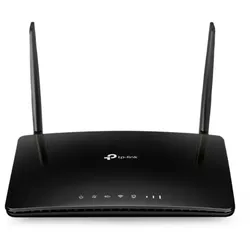
TP-Link Wireless Router ARCHER MR500Schnelles WLAN, wo Sie es brauchen - Sie suchen eine stabile und flexible Netzwerkverbindung? Archer MR500 bietet beides als 4G+ LTE-WLAN-Router. Im Vergleich zu herkömmlichen WLAN-Routern integriert es 4G+- und WLAN-Technologie, was bedeutet, dass MR500 wie ein Telefon funktioniert und nur eine Nano-SIM-Karte für den Internetzugang benötigt. Erleben Sie stabiles WLAN und teilen Sie es mit Ihrer Familie und Ihren Freunden, wo immer Sie sind. Steigern Sie Ihre Breitbandgeschwindigkeit mit stabilem 4G+ Internet - Egal, ob Sie HD-Filme genießen, ganze Datenbibliotheken herunterladen oder online spielen, die gesteigerten 300 Mbit/s Download-Geschwindigkeit des MR500 erfüllen die Anforderungen Ihrer Geräte. Ein so schneller Breitband- und zuverlässiger Internetzugang ist der 4G+ Carrier Aggregation-Technologie zu verdanken, die verschiedene Trägersignale für eine noch schnellere Bandbreite kombiniert. Teilen Sie leistungsstarkes Dualband-WLAN mit allen - MR500 erstellt ein zuverlässiges und blitzschnelles Netzwerk mit 802.11ac Wi-Fi-Technologie. Das 2,4-GHz-Band bietet Geschwindigkeiten von bis zu 300 Mbit/s für alltägliche Aufgaben wie E-Mail und Surfen im Internet, während das 5-GHz-Band Geschwindigkeiten von bis zu 867 Mbit/s bietet – ideal für HD-Videostreaming und verzögerungsfreies Online-Gaming. Umfangreiche WLAN-Abdeckung in Ihrem gesamten Zuhause - Verbinden Sie sich in jedem Raum mit dem weitläufigen und starken AC1200 Dualband-WLAN. Das Beamforming des MR500 konzentriert Signale auf Ihre angeschlossenen Geräte. Sein Leistungsverstärker und sein rauscharmer Verstärker verstärken auch die Sende- und Empfangsfähigkeiten, die beide Ihre Signalabdeckung verbessern. Mehr Datenströme mit MU-MIMO-Technologie - Die MU-MIMO-Technologie ermöglicht es mehreren Geräten, sich gleichzeitig mit dem Internet zu verbinden, wodurch die Wartezeit verkürzt, der WLAN-Durchsatz für jedes Gerät erhöht und die Effizienz jedes Datenstroms gesteigert wird. Mit MU-MIMO-Unterstützung bietet Archer MR500 Benutzern ein schnelleres Netzwerk, weniger Störungen und eine geringere Latenz. Nahtloses Roaming mit TP-Link OneMesh™ - Genießen Sie eine stabile WLAN-Verbindung im ganzen Haus, auch wenn Sie sich in Ihrem Zuhause bewegen. MR500 arbeitet mit TP-Link OneMesh-Produkten zusammen, um ein nahtloses Netzwerk unter einem einzigen Wi-Fi-Namen zu erstellen. Volle Gigabit-Ports für schnelle Verbindungen - Vollständige Gigabit-Ethernet-Anschlüsse bieten zuverlässige Verbindungen mit Warp-Geschwindigkeit für hochintensive kabelgebundene Geräte wie Smart-TV, Spielekonsole, NAS und mehr. Der MR500 bietet auch einen WAN-Port, der mit Kabel-, Glasfaser- und DSL-Modems kompatibel ist. Wenn es als WLAN-Router eingerichtet ist, dient seine 3G/4G-Verbindung als Backup, um Ihnen eine solide Internetverbindung bereitzustellen. Einfache Einrichtung und Verwaltung - Richten Sie Archer MR500 dank seiner intuitiven Weboberfläche und der leistungsstarken Tether-App in wenigen Minuten ein. Mit Tether können Sie auch die Netzwerkeinstellungen von jedem Android- oder iOS-Gerät aus verwalten, einschließlich Kindersicherung und Zugriffskontrolle.108,41 €*Versand: 0,00 €Sichere Weiterleitung zum Anbieter
-
Funktioniert der TP-Link-Router im 5-GHz-Anschluss nicht?
Es gibt verschiedene Gründe, warum der TP-Link-Router möglicherweise nicht im 5-GHz-Anschluss funktioniert. Es könnte sein, dass der Router nicht für den 5-GHz-Betrieb konfiguriert ist oder dass das Gerät, mit dem du dich verbindest, nicht mit dem 5-GHz-Band kompatibel ist. Es ist auch möglich, dass es Interferenzen oder Störungen in deiner Umgebung gibt, die die 5-GHz-Verbindung beeinträchtigen. **
-
Warum macht der TP-Link WLAN-Adapter kein 5 GHz?
Es gibt verschiedene Gründe, warum ein TP-Link WLAN-Adapter möglicherweise kein 5 GHz unterstützt. Einer der Hauptgründe könnte sein, dass der Adapter älter ist und nur den älteren 2,4 GHz Standard unterstützt. Ein weiterer Grund könnte sein, dass der Adapter möglicherweise nicht über die erforderliche Hardware verfügt, um 5 GHz Frequenzen zu unterstützen. Es ist auch möglich, dass der Adapter bewusst auf den 5 GHz Frequenzbereich beschränkt ist, um Kosten zu sparen oder um die Kompatibilität mit älteren Geräten sicherzustellen. **
-
Wie kann ich den TP-Link Verstärker auf 5 GHz umstellen?
Um den TP-Link Verstärker auf 5 GHz umzustellen, müssen Sie zunächst sicherstellen, dass Ihr Router auch 5 GHz unterstützt. Gehen Sie dann in die Einstellungen des Verstärkers und suchen Sie nach der Option, das Frequenzband zu ändern. Wählen Sie dort 5 GHz aus und speichern Sie die Einstellungen. **
-
Was heißt TP Link?
Was heißt TP Link? TP-Link ist ein chinesisches Unternehmen, das Netzwerkgeräte wie Router, Switches und Access Points herstellt. TP steht für "Twisted Pair", was auf die Art der Verbindung in Ethernet-Netzwerken hinweist. TP-Link ist bekannt für seine erschwinglichen und zuverlässigen Produkte und ist einer der führenden Anbieter von Netzwerkgeräten weltweit. Die Marke TP-Link wird oft mit qualitativ hochwertigen und benutzerfreundlichen Produkten in Verbindung gebracht. Insgesamt steht TP-Link für innovative Netzwerklösungen für Privat- und Geschäftskunden. **
* Alle Preise verstehen sich inklusive der gesetzlichen Mehrwertsteuer und ggf. zuzüglich Versandkosten. Die Angebotsinformationen basieren auf den Angaben des jeweiligen Shops und werden über automatisierte Prozesse aktualisiert. Eine Aktualisierung in Echtzeit findet nicht statt, so dass es im Einzelfall zu Abweichungen kommen kann. ** Hinweis: Teile dieses Inhalts wurden von KI erstellt.